
Índice de la ayuda
El día a día
Reservas en línea y mensajes
La página para que tus clientes reserven solos, los recordatorios, los mensajes por WhatsApp y las señas.
Tus clientes pueden reservar solos desde el celular, en la página del salón, a cualquier hora. Ven solo los horarios que de verdad están libres, y el turno entra a la misma agenda que usa la recepción.
Cómo reserva un cliente
- Abre la página del salón (o el QR de la vidriera) y elige la sucursal y los servicios.
- Elige con quién o Cualquiera, el día y el horario. Los tres mejores horarios van marcados.
- El lugar queda guardado unos minutos mientras escribe sus datos (lo dice con una cuenta regresiva).
- Recibe un código de un solo uso en el correo o el celular; al escribirlo, el turno queda confirmado.
- Puede agregarlo a su calendario y guarda el enlace de su turno para verlo, cambiarlo o cancelarlo. Si corresponde una seña, ve las instrucciones para pagarla.
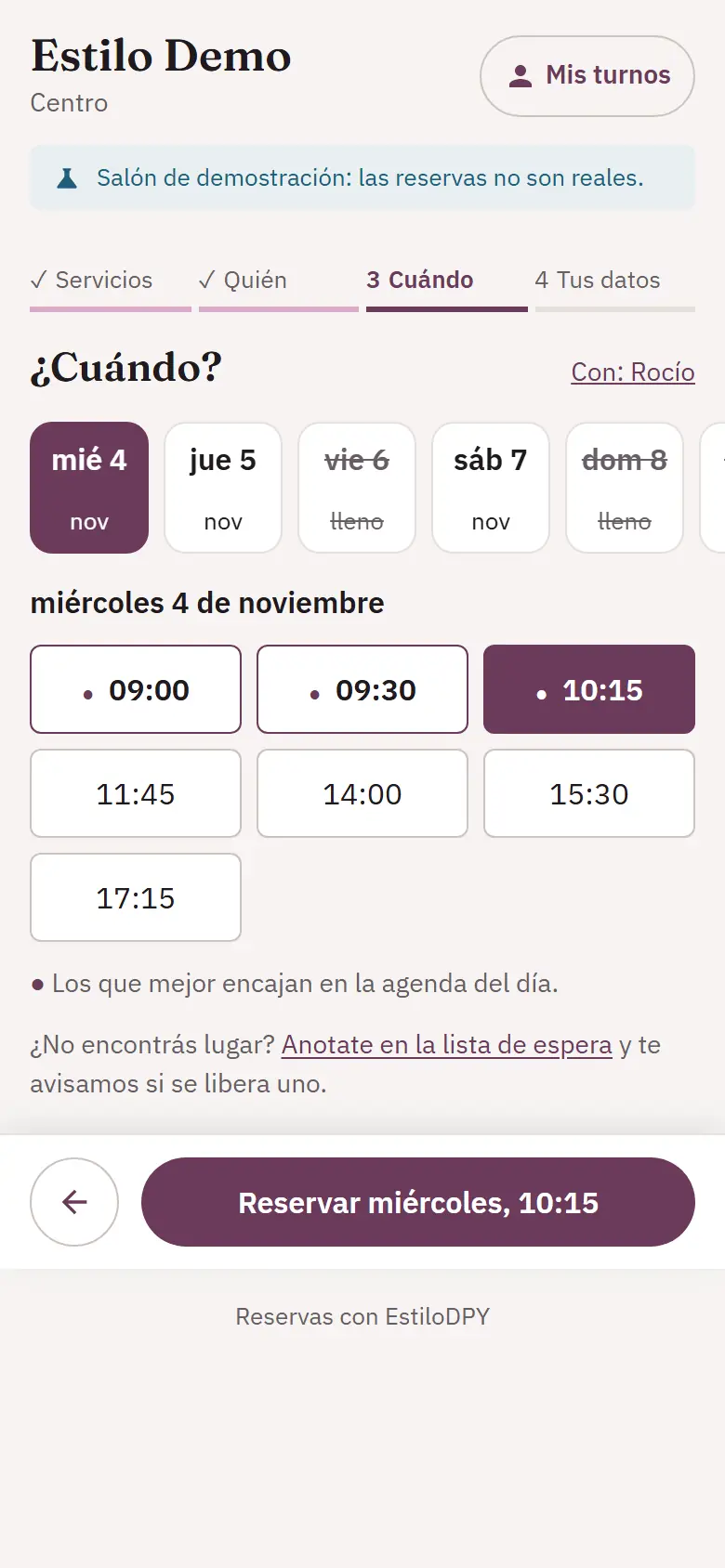
En Mis turnos el cliente entra con un código y ve sus próximos turnos, los cancela o los cambia, se anota en la lista de espera y ve sus señas. Si cancela fuera de plazo, la página se lo explica antes.
En la agenda, una reserva que se está haciendo en ese momento aparece con borde punteado como Provisorio.
Prenderla y configurarla
- En Empresa › Página pública abrí la reserva en línea. Ahí está la dirección de la página, su QR para imprimir y el código para ponerla en el sitio web del salón. Por sucursal, la fila sin turno y los mensajes de la pantalla de la sala.
- En Empresa › Reserva en línea: la anticipación, cuánto tiempo se guarda el lugar, los recordatorios, la seña (desde qué precio y para quién) y qué pasa si cancela tarde o no viene. Cada servicio puede tener su propia regla.
Los mensajes
Los recordatorios, las confirmaciones y los avisos de demora salen de las plantillas de Empresa › Mensajes y WhatsApp. El correo sale solo. El cliente responde con un toque: Confirmo, No puedo o Llegué.
Mientras el salón no tenga conectada la API de WhatsApp de Meta, los mensajes por WhatsApp se mandan a mano desde el celular de la recepción:
- En Mensajes, pestaña Para mandar a mano, elegí Hoy o Mañana.
- Tocá Mandar por WhatsApp: se abre el chat con el texto listo y sus enlaces. Si se cerró, Abrir WhatsApp lo vuelve a abrir, o Copiar el texto para pegarlo.
- Envialo desde el WhatsApp del salón.
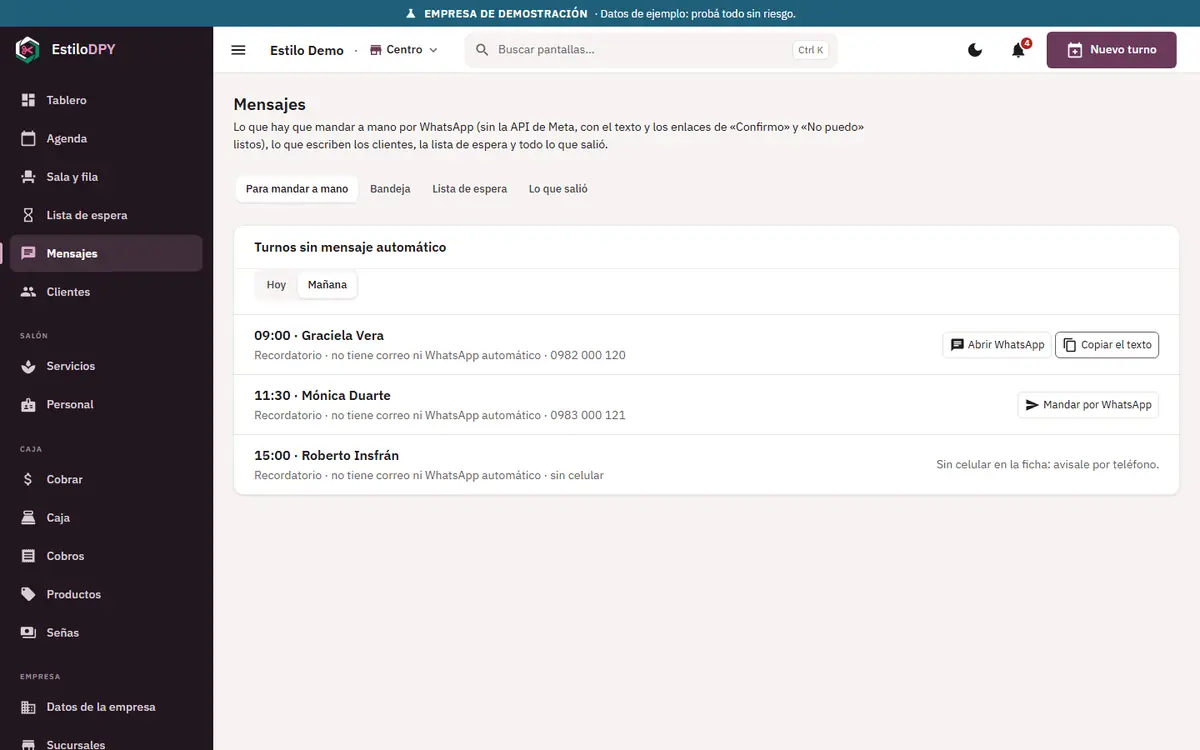
En las otras pestañas están la Bandeja (lo que escriben los clientes, con la API conectada), la Lista de espera (cuando se libera un lugar, el sistema se lo ofrece a quien lo esperaba y espera su respuesta un rato) y Lo que salió, cada mensaje con su estado. La conexión con la API de WhatsApp la configura DesarrollosPY con vos; en esa pantalla se explican las opciones.
Las señas
Las señas se pagan por transferencia, sin pasarela de pagos: el salón confirma el pago cuando lo ve.
- Desde el turno se pide la seña, con el monto de la política o uno propio.
- Cuando el cliente transfiere, en Caja › Señas tocá Cobrar: se cobra como un anticipo, con su factura.
- El día del turno, la seña pagada se descuenta sola en el cobro.
Si hay que devolverla, Devolver (con el permiso de anular cobros) pide la caja y el motivo. Una seña retenida por una falta o una cancelación tardía se puede Restituir con su motivo.