
Índice de la ayuda
El día a día
Agenda y turnos
La agenda del día, el turno nuevo con el teclado, los grupos, los turnos que se repiten, los bloqueos y la lista de espera.
La agenda es el corazón del salón. La ve quien tiene Ver la agenda (gerencia, recepción y auxiliares) y la maneja quien tiene Agendar, mover y cancelar turnos (gerencia y recepción). La sucursal es la que está elegida en la barra de arriba.
La agenda del día
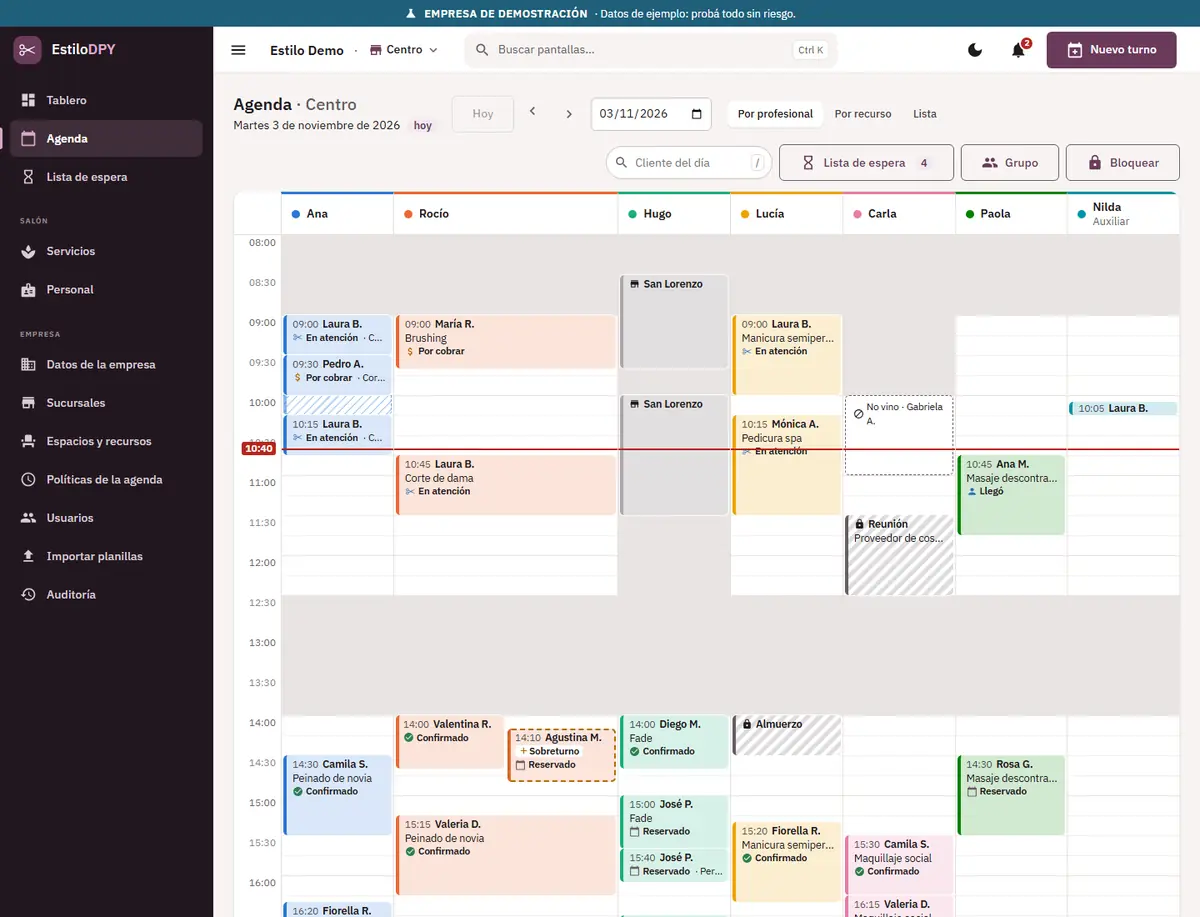
- Por profesional: una columna por persona con su color. Por recurso: los sillones, cabinas y equipos. Lista: los turnos del día uno debajo del otro.
- Cada turno muestra la hora, el cliente, el servicio y su estado con ícono y palabra: Reservado, Confirmado, Llegó, En atención, Por cobrar, Cobrado, No vino.
- La pausa de un color se ve rayada en el tono de la profesional: ahí entra otro turno.
- Los bloqueos van rayados en gris, y lo que la persona tiene en otra sucursal, en gris con su nombre.
| Tecla | Qué hace |
|---|---|
| N | Turno nuevo |
| H | Volver a hoy |
| ← → | Día anterior y siguiente |
| / | Buscar un cliente en el día |
| C | Cobrar el turno abierto (ver Cobro y caja) |
Dar un turno nuevo con el teclado
- Tocá Nuevo turno, la tecla N o un lugar libre de la agenda (trae la persona y la hora).
- Escribí parte del nombre, del celular o del documento del cliente y Enter. Si es nuevo, se da de alta en el momento con nombre y celular.
- Escribí el servicio (col, cor…) y Enter: se suma después del anterior. Con Shift + Enter se hace a la vez que el primero (la manicura mientras actúa el color).
- Elegí con quién (o Cualquiera) y mirá los huecos que propone el sistema a la derecha, con quién hace cada cosa.
- Con el campo vacío, Enter agenda el hueco elegido.
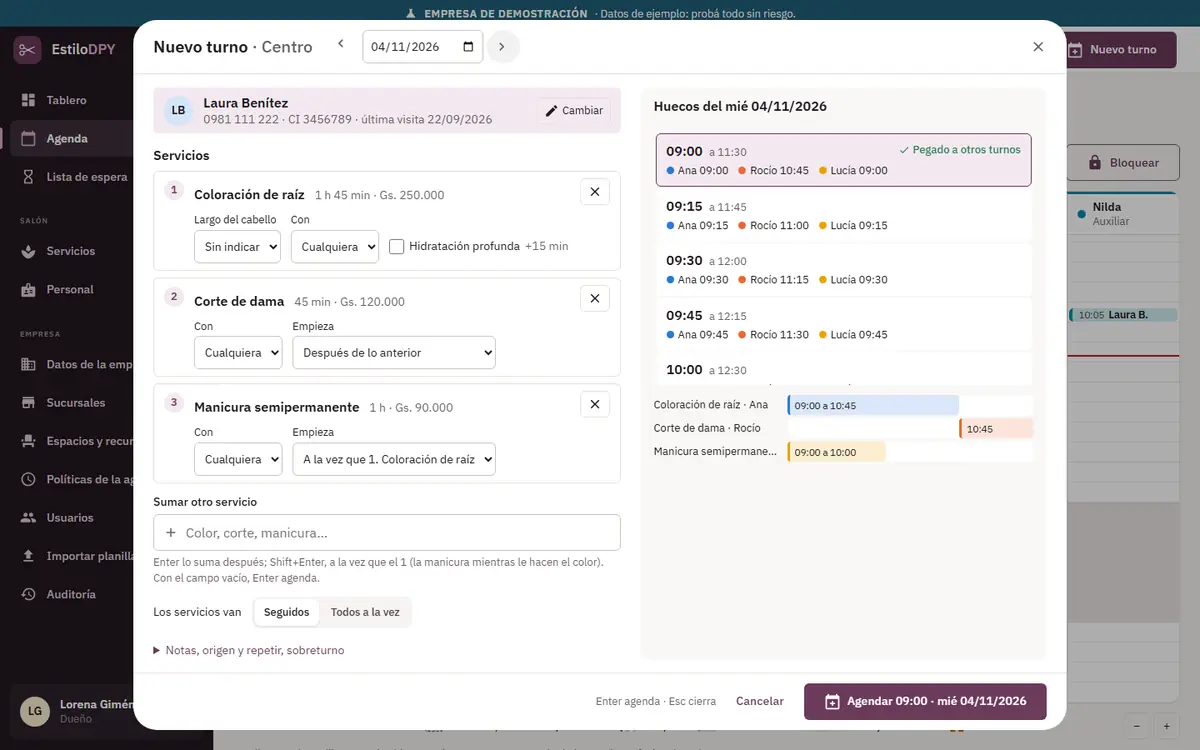
En Notas, origen y repetir se anota cómo pidió el turno, se marca Repetir cada tantas semanas hasta una fecha (al crear la serie el panel dice qué fechas no entraron) y, con su permiso, el sobreturno.
Lo que se hace desde un turno
Tocá un turno (o Enter sobre él) para abrir su detalle. Según el estado aparecen los pasos: Confirmar, Llegó, Empezar la atención, Terminar, Terminar y cobrar o Marcar que no vino (pide confirmación).
- Reprogramar a otro día, otra hora u otro profesional, con los huecos libres de ayuda. También se puede arrastrar el turno con el mouse a otra hora o a otra columna; si no entra, vuelve a su lugar y el panel dice por qué.
- Cancelar el turno, por el cliente o por el salón, con su motivo. Si es fuera de plazo, queda marcada como tardía.
- Si el servicio pide una firma o una prueba de alergia que falta, el panel lo dice antes de empezar y ofrece Firmar ahora o Cargar una prueba ya hecha (ver Clientes y fichas).
Grupos: la novia y su cortejo
- En la agenda, tocá Grupo.
- Poné el nombre del grupo y la hora en que tienen que estar listas.
- Sumá cada participante con sus servicios y tocá Proponer: el sistema programa hacia atrás y muestra cuándo y con quién va cada una.
- Agendar el grupo. Si alguna no entra, queda marcada para cambiarle algo.
Bloqueos
Con Bloquear se reserva el tiempo de una persona o de un recurso (un almuerzo, una capacitación, un mantenimiento) con su motivo. Para sacarlo, tocá el bloqueo y anulalo.
Lista de espera
En Lista de espera se anota a quien no encontró lugar: hasta cinco servicios, con quién, entre qué días y en qué franjas. Agendar abre el turno nuevo con lo que pidió; Sacar lo da de baja. Cuando se libera un lugar que le sirve, el sistema le ofrece el turno solo (ver Reservas en línea y mensajes).
Un turno nunca se pisa: la base de datos no deja que un profesional, un sillón o una cabina tengan dos turnos a la vez. Si dos personas agendan el mismo hueco al mismo tiempo, una de las dos recibe el aviso y elige otro.